Bluetoothが繋がらず、イヤホンやスピーカーが使えなくて困った経験はありませんか。
設定はオンなのに接続できなかったり、繋がってもすぐ切れてしまうと、故障なのではと不安になりますよね。
しかし、Bluetoothが繋がらない原因の多くは、機器の故障ではなく設定のズレや一時的な不具合です。
つまり、正しい順番で確認すれば、自分で解決できるケースがほとんどということです。
この記事では、Bluetoothが繋がらないときに考えられる原因を整理し、誰でも今すぐ試せる対処法を分かりやすく解説します。
難しい専門用語は使わず、初めてトラブルに直面した方でも迷わない内容になっています。
繋がらないストレスを減らし、快適にBluetooth機器を使うためのヒントを一緒に確認していきましょう。
Bluetoothが繋がらない状態とはどんな症状か
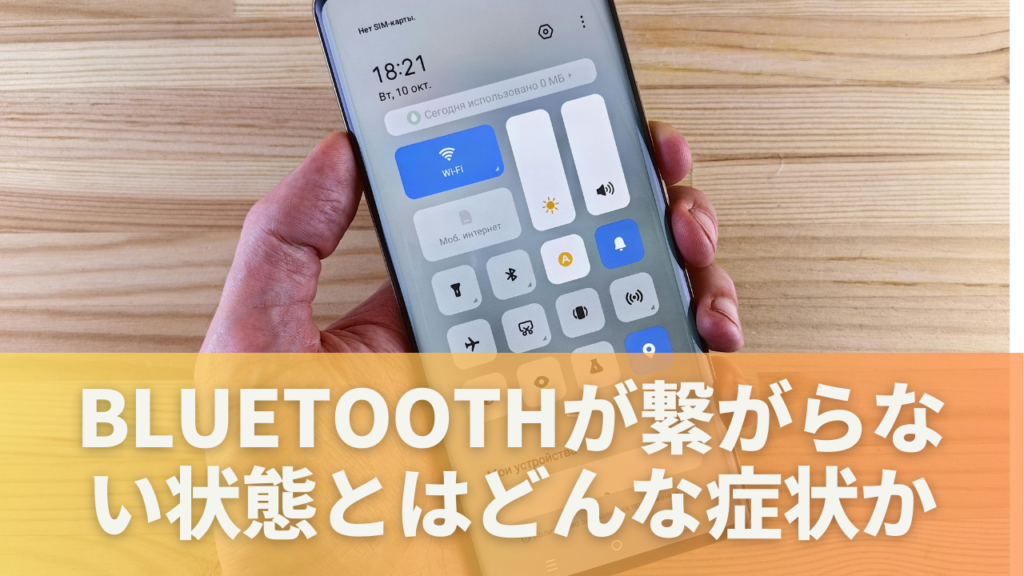
Bluetoothが繋がらないと言っても、実は症状はいくつかのパターンに分かれます。
まずは、自分がどの状態に当てはまるのかを整理することが大切です。
設定はオンなのに接続できないケース
Bluetoothの設定画面を見るとオンになっているのに、機器が表示されないことがあります。
この状態は、ペアリング情報が正しく認識されていない場合に起こりやすいです。
見た目上は問題なさそうでも、内部では接続準備が整っていないイメージです。
| 見た目の状態 | 実際に起きていること |
|---|---|
| Bluetoothはオン | 接続情報が不完全 |
| 機器が表示されない | ペアリング待機になっていない |
設定がオンでも繋がらない場合は、内部の接続情報がズレていることが多いです。
一度繋がるがすぐ切れてしまうケース
最初は接続できるのに、数秒から数分で切れてしまうこともあります。
この場合、電波の干渉や一時的なエラーが原因になっている可能性が高いです。
特に人が多い場所や、Wi-Fi機器が多い環境で起こりやすくなります。
| 起きやすい場面 | 考えられる原因 |
|---|---|
| 自宅で複数機器使用 | 電波干渉 |
| 長時間連続使用 | 一時的な動作不良 |
何度も切れる場合は、故障よりも環境要因を疑う方が現実的です。
Bluetoothが繋がらない原因として多いポイント
Bluetoothトラブルの多くは、いくつかの身近な原因が重なって起きています。
難しい知識は不要なので、一つずつ確認していきましょう。
ペアリング設定が正しく完了していない場合
Bluetooth機器は、最初にペアリングという登録作業が必要です。
この作業が途中で失敗すると、繋がらない状態になります。
一度登録したつもりでも、実は不完全なケースは珍しくありません。
| 状況 | よくある原因 |
|---|---|
| 以前は使えていた | 接続情報の破損 |
| 初めて使う | ペアリング手順不足 |
ペアリングのやり直しは、最も効果が出やすい対処法です。
他のBluetooth機器との競合が起きている場合
スマホは複数のBluetooth機器を記憶しています。
その結果、別のイヤホンやスピーカーに自動接続してしまうことがあります。
本人は気づかないまま、別の機器と繋がっている状態です。
| 状況 | 起きていること |
|---|---|
| 繋がらない | 別機器に接続中 |
| 音が出ない | 出力先が違う |
登録済み機器が多いほど、競合は起きやすくなります。
電波干渉や一時的なシステムエラー
Bluetoothは電波を使って通信します。
そのため、Wi-Fiや電子レンジなどの影響を受けることがあります。
また、長時間使用による一時的なエラーも無視できません。
| 原因 | 影響 |
|---|---|
| Wi-Fi混雑 | 接続不安定 |
| 連続使用 | 動作エラー |
環境を変えるだけで改善するケースも多いです。
今すぐ試すべきBluetoothが繋がらない時の対処法
Bluetoothが繋がらないときは、難しい設定を触る前に基本的な対処から試すことが重要です。
ここで紹介する方法は、実際に改善するケースが非常に多いです。
Bluetoothのオンオフを切り替える
まず試してほしいのが、Bluetoothを一度オフにしてから入れ直す方法です。
これは、内部で起きている一時的なエラーをリセットする効果があります。
数秒待ってからオンにするのがポイントです。
| 操作 | 期待できる効果 |
|---|---|
| Bluetoothをオフ | 通信状態のリセット |
| 再度オン | 再接続の再試行 |
オンオフの切り替えだけで直るケースは想像以上に多いです。
端末と機器を再起動する
次に効果的なのが、スマホやBluetooth機器の再起動です。
再起動は、動作中の不具合やメモリの詰まりを一度リセットします。
パソコンで調子が悪いときに再起動するのと同じ感覚です。
| 再起動対象 | 改善が期待できる内容 |
|---|---|
| スマホ | システムエラー解消 |
| Bluetooth機器 | 接続待機状態の回復 |
再起動は面倒に感じますが、非常に成功率の高い対処法です。
接続履歴を削除して再ペアリングする
それでも繋がらない場合は、接続履歴を一度削除してみましょう。
古い接続情報が残っていると、正しく繋がらないことがあります。
削除後に改めてペアリングを行うことで、正常に接続できる場合があります。
| 手順 | 内容 |
|---|---|
| 接続履歴削除 | 古い情報を消去 |
| 再ペアリング | 新しく接続設定 |
再ペアリングは、根本的な解決につながる対処法です。
それでもBluetoothが繋がらない場合のチェック項目
基本的な対処をすべて試しても改善しない場合があります。
そのときは、もう一段階だけ深く確認してみましょう。
OSやソフトウェアの更新状況を確認する
スマホやパソコンのOSが古いままだと、不具合が起きることがあります。
Bluetoothの不安定さが、更新で改善されるケースもあります。
更新が来ていないか、一度確認してみましょう。
| 確認項目 | 理由 |
|---|---|
| OSバージョン | 不具合修正の有無 |
| 自動更新設定 | 最新状態維持 |
更新前にはバッテリー残量にも注意が必要です。
機器の対応バージョンや仕様を確認する
Bluetoothにはバージョンの違いがあります。
古い機器の場合、最新スマホと完全に対応していないこともあります。
取扱説明書や公式サイトで仕様を確認してみましょう。
| 確認内容 | ポイント |
|---|---|
| Bluetoothバージョン | 対応可否 |
| 推奨端末 | 動作保証範囲 |
仕様の確認は、無駄なトラブルを防ぐ近道です。
Bluetoothが繋がらない状態を放置するとどうなるか
Bluetoothが繋がらない状態が続くと、故障なのではと不安になりますよね。
ここでは、放置した場合に起きやすい影響を整理します。
故障の可能性はあるのか
結論から言うと、繋がらない状態を放置しただけで故障する可能性は低いです。
多くの場合、設定や一時的な不具合が原因のまま止まっています。
そのため、すぐに修理が必要になるケースは多くありません。
| 状態 | 故障リスク |
|---|---|
| 設定ミス | ほぼなし |
| 一時的エラー | 低い |
繋がらないだけで、機器が壊れることはほとんどありません。
ストレスや不便さが続くリスク
直接的な故障はなくても、不便さは確実に積み重なります。
毎回接続に時間がかかると、使うこと自体が面倒になります。
結果として、せっかくのワイヤレス機器を使わなくなることもあります。
| 影響 | 内容 |
|---|---|
| 時間ロス | 毎回接続で手間取る |
| ストレス | 使うたびに不満 |
放置すると、快適さだけが失われていきます。
Bluetoothが繋がらない時にやってはいけないNG行動
早く直したい気持ちから、逆効果な行動をしてしまうことがあります。
ここでは、よくあるNG対応を確認しておきましょう。
強引な再接続を繰り返すリスク
何度も連続で接続を試すと、逆にエラーが蓄積することがあります。
機器側が正しく待機状態に入れなくなる場合もあります。
一度失敗したら、少し時間を空けることが大切です。
| NG行動 | 起きやすい問題 |
|---|---|
| 連続再接続 | エラー悪化 |
| 短時間で繰り返す | 認識不良 |
焦って操作すると、かえって遠回りになります。
よく分からない設定変更の危険性
設定画面を触っているうちに、別の問題を生むことがあります。
特に意味を理解せずに変更すると、元に戻せなくなることもあります。
対処は、理由が分かるものだけに絞りましょう。
| 行動 | リスク |
|---|---|
| 設定を闇雲に変更 | 別トラブル発生 |
| 覚えていない変更 | 復旧困難 |
基本対処だけでも、十分に改善は期待できます。
Bluetoothが繋がらない時の正しい向き合い方まとめ
Bluetoothが繋がらないと、不安や焦りを感じてしまいますよね。
しかし、正しい考え方を持つだけで対処はぐっと楽になります。
原因の多くは身近で解決できる
Bluetoothトラブルの大半は、深刻な故障ではありません。
設定のズレや一時的なエラーなど、日常的に起こりうるものです。
つまり、落ち着いて確認すれば自分で解決できる可能性が高いということです。
| 原因の種類 | 解決難易度 |
|---|---|
| 設定ミス | 低い |
| 一時的エラー | 低い |
Bluetoothが繋がらない原因は、意外と身近なところにあります。
基本対処を順番に試すことが重要
トラブル時に大切なのは、手当たり次第に操作しないことです。
オンオフ、再起動、再ペアリングという基本を順番に試すだけで十分です。
この流れを守ることで、無駄な時間やストレスを減らせます。
| 対処の順番 | 内容 |
|---|---|
| ① | Bluetoothの入れ直し |
| ② | 端末・機器の再起動 |
| ③ | 再ペアリング |
順番を守るだけで、トラブル対応は格段に楽になります。
繋がらないときほど、慌てず基本に戻ることが一番の近道です。